




SOCKS5 Là Gì?
SOCKS5 là giao thức proxy tiên tiến, cho phép chuyển tiếp dữ liệu an toàn giữa máy khách và máy chủ. Nó hỗ trợ nhiều loại lưu lượng (HTTP, HTTPS, FTP) và phù hợp cho các tác vụ như quản lý dữ liệu, tương tác mạng xã hội, hoặc tối ưu SEO.
SOCKS5 Hoạt Động Như Thế Nào?
SOCKS5 hoạt động như một trung gian, chuyển tiếp yêu cầu từ thiết bị của bạn qua máy chủ proxy đến đích. Điều này giúp ẩn địa chỉ IP, tăng tốc độ truy cập, và bảo vệ dữ liệu, đặc biệt hữu ích khi vận hành website phim hoặc truyện.
Chuẩn Bị Cài Đặt SOCKS5
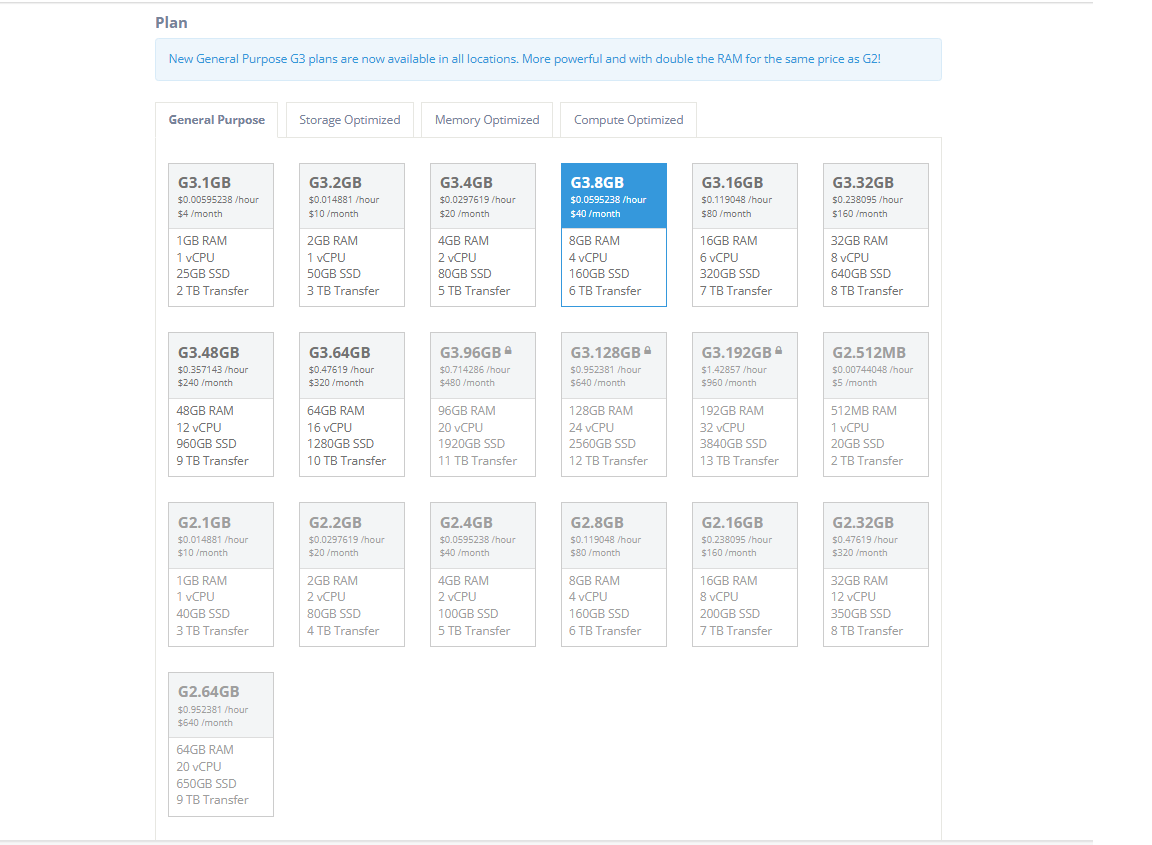
Để cài đặt SOCKS5 trên VPS, bạn cần chuẩn bị:
- VPS: Cấu hình tối thiểu 1 vCPU, 1GB RAM, 10GB ổ cứng.
- Hệ điều hành: Almalinux 8.6 hoặc Ubuntu 20.04/22.04 LTS.
- Công cụ: Đảm bảo bạn có quyền truy cập root vào VPS.
ThemeMovie khuyến nghị sử dụng VPS từ các nhà cung cấp uy tín để đảm bảo hiệu suất,
Các Bước Cài Đặt SOCKS5
Bước 1: Cài Đặt Docker
Docker là nền tảng lý tưởng để triển khai SOCKS5, đảm bảo tính ổn định và dễ quản lý. Thực hiện theo lệnh dưới đây:
Trên Almalinux 8.6:
sudo dnf config-manager --add-repo https://download.docker.com/linux/centos/docker-ce.repo
sudo dnf remove podman buildah
sudo dnf install docker-ce docker-ce-cli containerd.io
sudo systemctl start docker.service
sudo systemctl enable docker.service
Trên Ubuntu 20.04/22.04
sudo apt-get remove docker docker-engine docker.io containerd runc
sudo apt-get update
sudo apt-get install ca-certificates curl gnupg lsb-release
sudo mkdir -p /etc/apt/keyrings
curl -fsSL https://download.docker.com/linux/ubuntu/gpg | sudo gpg --dearmor -o /etc/apt/keyrings/docker.gpg
echo "deb [arch=$(dpkg --print-architecture) signed-by=/etc/apt/keyrings/docker.gpg] https://download.docker.com/linux/ubuntu $(lsb_release -cs) stable" | sudo tee /etc/apt/sources.list.d/docker.list > /dev/null
sudo apt-get update
sudo apt-get install docker-ce docker-ce-cli containerd.io
sudo apt-get install docker-compose-plugin
Bước 2: Cài Đặt SOCKS5 Trên Docker
Sau khi cài Docker, chạy lệnh sau để triển khai SOCKS5:
docker run -d --name Prxy1080 --restart=always -p 1080:1080 -e PROXY_USER=username -e PROXY_PASSWORD=Password -e PROXY_PORT=1080 serjs/go-socks5-proxy
Giải thích lệnh:
- --name Prxy1080 : Đặt tên container (thay đổi nếu cần).
- -p 1080:1080: Mở cổng 1080 trên VPS.
- PROXY_USER=username: Tên người dùng (tùy chỉnh theo ý bạn).
- PROXY_PASSWORD=password: Mật khẩu (tùy chỉnh, bảo mật).
- PROXY_PORT=1080: Cổng kết nối SOCKS5.
Để thêm user khác, chạy lại lệnh với các thông số mới (không trùng cổng hoặc tên container).
Kết Nối Với SOCKS5
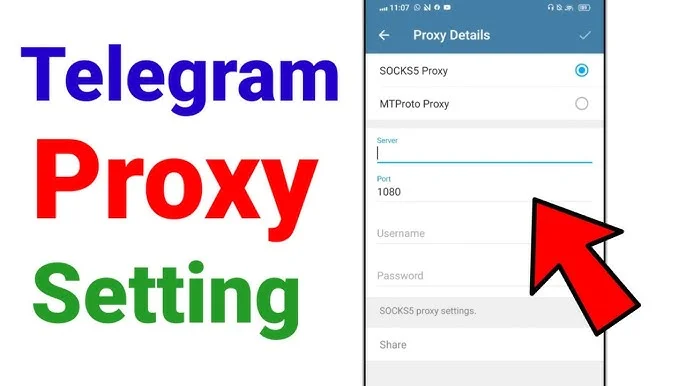
- Mở Telegram > Settings > Data and Storage > Proxy Settings.
- Chọn Add Proxy, chọn loại SOCKS5.
- Nhập thông tin:
- IP VPS: Địa chỉ IP của VPS.
- Port: 1080 (hoặc cổng bạn đã chọn).
- Username: username (hoặc tên bạn đặt).
- Password: password (hoặc mật khẩu bạn đặt).
- Bật proxy và kiểm tra kết nối.
Lưu ý: Nếu gặp sự cố, liên hệ đội ngũ hỗ trợ 24/7 của ThemeMovie qua Telegram (ThemePluginAI) hoặc email ([email protected]).
Tại Sao Chọn ThemeMovie?
- Chất lượng đảm bảo: Công cụ và hướng dẫn của chúng tôi được kiểm chứng, an toàn, và tối ưu hiệu suất.
- Hỗ trợ 24/7: Đội ngũ chuyên gia sẵn sàng giúp bạn từ cài đặt đến sử dụng.
- Thanh toán USDT: Giao dịch nhanh, an toàn qua USDT – xem chi tiết tại phần Nạp Tiền trên website.
- Tối ưu SEO: kết hợp với các theme/plugin của chúng tôi giúp website phim, truyện đạt hiệu quả cao hơn.
Nếu bạn cần thêm giải pháp tự động hóa hoặc plugin WordPress, hãy khám phá các sản phẩm của ThemeMovie để nâng tầm website của bạn!
Hãy chia sẻ bài viết này nếu bạn thấy hữu ích! Chúc bạn thành công và liên hệ chúng tôi nếu cần hỗ trợ thêm.